Computer and Network

Article and Information about Computer

  • Home
  • Posts
Hallo semuanya❤
Kali ini saya akan membagikan informasi tentang Teknologi RAID. 
Apa sih Teknologi RAID itu?

A. Pengertian RAID

Image result for teknologi raid


            RAID, singkatan dari Redundant Array of Independent Disk merujuk kepada sebuah teknologi di dalam penyimpanan data komputer yang digunakan untuk mengimplementasikan fitur toleransi kesalahan pada media penyimpanan komputer (terutama hard disk) dengan menggunakan cara redundansi (penumpukan) data, baik itu dengan menggunakan perangkat lunak, maupun unit perangkat keras RAID terpisah. 
RAID merupakan organisasi disk memori yang mampu menangani beberapa disk dengan sistem akses paralel dan redudansi ditambahkan untuk meningkatkan reliabilitas. Kerja paralel ini menghasilkan resultan kecepatan disk yang lebih cepat.

B. Konsep RAID

            RAID menggabungkan beberapa hard disk fisik ke dalam sebuah unit logis penyimpanan, dengan menggunakan perangkat lunak atau perangkat keras khusus. Solusi perangkat keras umumnya didesain untuk mendukung penggunaan beberapa hard disk secara sekaligus, dan sistem operasi tidak perlu mengetahui bagaimana cara kerja skema RAID tersebut. Sementara itu, solusi perangkat lunak umumnya di-implementasikan di dalam level sistem operasi, dan tentu saja menjadikan beberapa hard disk menjadi sebuah kesatuan logis yang digunakan untuk melakukan penyimpanan. 


Ada beberapa konsep kunci di dalam RAID. yaitu:  
1. Teknik mirroring (penyalinan data ke lebih dari satu buah hard disk),  
2. Teknik striping (pemecahan data ke beberapa hard disk) 
3. Teknik koreksi kesalahan, di mana redundansi data disimpan untuk mengizinkan kesalahan dan masalah untuk dapat dideteksi dan mungkin dikoreksi (lebih umum disebut sebagai teknik fault tolerance/toleransi kesalahan).

C. Karakteristik RAID


 Tiga karakteristik umum dari RAID, yaitu :

  1. RAID adalah sekumpulan disk drive yang dianggap sebagai sistem tunggal disk.
  2. Data didistribusikan ke drive fisik array.
  3. Kapasitas redunant disk digunakan untuk menyimpan informasi paritas, yang menjamin recoveribility data ketika terjadi masalah atau kegagalan disk.


Jadi, RAID merupakan salah satu jawaban masalah kesenjangan kecepatan disk memori dengan CPU dengan cara menggantikan disk berkapasitas besar dengan sejumlah disk-disk berkapasitas kecil dan mendistribusikan data pada disk-disk tersebut sedemikian rupa sehingga nantinya dapat dibaca kembali.

D. Level - level RAID

RAID level 0
 
RAID pada level 0 ini memakai sekumpulan disk dengan striping di level blok, tanpa adanya redundansi. Maka dari itu ia hanya menyimpan dan melakukan striping blok data di dalam sejumlah disk. Level 0 ini sebenarnya tidak termasuk di dalam kelompok RAID, hal ini di karenakan level 0 tidak memakai redundansi dalam peningkatan kinerja nya tersebut.

RAID Level 1

RAID level 1 adalah disk mirroring, memalsukan atau menduplikat di masing masing disk. Langkah langkah ini bisa memberikan peningkatan terhadap kinerja disk, namun jumlah disk yang di perlukan juga berubah menjadi 2 kali lipat. Maka dari itu dana nya menjadi sangat lah mahal.

RAID Level 2

RAID level 2 ini adalah pengorganisasian dengan error – correcting – code (ECC). Seperti di memory server EEC yang di mana pendeteksian titik terjadinya error memakai paritas bit. Di masingn masing byte data memiliki suatu paritas yang bersesuaian yang merepresentasi kan jumlah bit pada byte data tersebut, yang dimana paritas bit = 0 apabila jumlah bit parasite = 1 atau ganjil atau parasitas bit=0 genap.
Jadi apabila salah satu dari bit di data berubah, parasitas berubah dan tidak cocok dengan parasitas bit yang sudah tersave atau tersimpan. Dengan begitu, jika terjadi suatu masalah atau kegagalan di salah satu disk, data bisa di bentuk ulang dengan mendeteksi atau reading error – correction bit di disk yang lain nya.

RAID Level 3

RAID Level 3 adalah suatu pengorganisasian dengan paritas bit interleaved. Dalam pengorganisasian level ini hampir sama hal nya dengan RAID level 2, hanya saja pada RAID Level 3 ini membutuhkan suatu disk redundan, seberapa pun banyak atau jumlah dari kumpulan disk nya.

RAID Level 4

RAID Level 4 ini adalah suatu pengorganisasian dengan paritas blok interleaved, yakni memakai striping data di level blok, dengan mengesave atau menyimpan suatu paritas blok di suatu disk yang berlainan untuk masing masing blok data di disk lain yang saling bersesuaian.


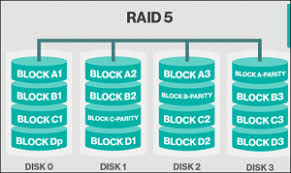
RAID Level 5


RAID Level 5 ini adalah suatu pengorganisasian dengan paritas blok interleaved yang tersebar. Paritas dan juga data yang di sebar di seluruh disk termasuk pada suatu disk tambahan nya.

RAID Level 6

Untuk RAID Level 6 ini dinamai juga dengan redundansi p + q, seperti hal nya pada RAID level 5, namun menyimpan sebuah informasi redundan tambahan yang nantinya berguna untuk mengantisipasi terjadinya kegagalan dari sejumlah disk secara bersamaan.


RAID Level 0+1 dan 1+0


RAID level 0+1 dan 1+0 ini merupakan kombinasi dari RAID level 0 dan 1. RAID level 0 memiliki kinerja yang baik, sedangkan RAID level 1 memiliki kehandalan. Namun, dalam kenyataannya kedua hal ini sama pentingnya. Dalam RAID 0+1, sekumpulan disk di-strip, kemudian strip tersebut di-mirror ke disk-disk yang lain, menghasilkan strip-strip data yang sama.

    Kombinasi lainnya yaitu RAID 1+0, di mana disk-disk di-mirror secara berpasangan, dan kemudian hasil pasangan mirrornya di-strip. RAID 1+0 ini mempunyai keuntungan lebih dibandingkan dengan RAID 0+1. Sebagai contoh, jika sebuah disk gagal pada RAID 0+1, seluruh strip-nya tidak dapat diakses, hanya sebagian strip saja yang dapat diakses, sedangkan pada RAID 1+0, disk yang gagal tersebut tidak dapat diakses, tetapi pasangan mirror-nya masih dapat diakses, yaitu disk-disk selain dari disk yang gagal.

Sekian informasi dari saya,
Semoga bermanfaat untuk kalian semua ☺
Selamat malam semuanya, 
Kali ini saya akan mengulas tentang Gambar Raster (Bitmap) beserta contoh gambarnya. Dan pastinya dengan langkah-langkahnya juga.

Gambar Raster (bitmap) : Merupakan gambar yang terdiri dari kumpulan beberapa bit/pixel warna-warna yang membentuk suatu objek.
Software gambar raster sering dipakai dalam aplikasi pembuatan spanduk, brosur, cover book/ majalah, dan aplikasi grafis lainnya yang memerlukan gradasi warna yang beraneka ragam.

Software yang dipakai dalam editing gambar raster diantaranya :
  • Adobe Photoshop
  • Corel Photopaint
  • 3D S Max (grafis 3D).

Kelebihan gambar bitmap/raster :
  • Mampu menangkap nuansa warna dan bentuk yang natural.
  • Lebih cepat dan lebih sesuai untuk ditampilkan ke layar monitor, karena gambar bitmap dapat ditransfer secara langsung dari file ke layar monitor.
Kekurangan gambar bitmap/raster:
  • Perubahan ukuran gambar (pembesaran dan pengecilan) mempengaruhi kualitas gambar.
  • Ukuran file gambar relatif besar.
  • Melakukan kompresi (pemadatan) pada gambar, maka kualitasnya gambar tersebut akan menurun.

Berikut ini adalah contoh gambar raster “Bunga Matahari”

Software yang saya pakai untuk membuat gambar raster ini adalah Adobe Photoshop versi CS6 Portable.
Detail Gambar :
A. Ukuran Gambar : 400 x 400 px
B. Resolusi : 72 ppi


Berikut ini langkah-langkah untuk membuat gambar raster “Bunga Matahari” :

1. Buka software Adobe Photoshop CS6 Portable, pilih File > New untuk membuat lembar kerja baru.


2. Atur nama, tinggi, lebar, dan resolusi dari lembar kerja kalian. Namun, kali ini tinggi dan lebarnya saya atur menjadi 400 pixels. Pilih OK.


3. Buat lingkaran untuk membuat bagian tengah bunga matahari menggunakan Ellipse Tool.


4. Beri warna coklat pada lingkaran tersebut menggunakan Paint Bucket Tool. Seperti ini cara mengatur warnanya.
*NB: Pastikan ketika memberi warna dengan Paint Bucket Tool tidak ada lubang pada garis gambar, jika ada lubang tutupi dengan Brush Tool. Agar gambar dapat diwarnai.


5. Setelah itu, buat kelopak bunga matahari menggunakan Ellipse Tool dan beri warna kuning.


6. Ulangi sampai kelopak bunga matahari terbentuk seperti ini. (Oh iya, ini cara agar kelopak bunga dapat berubah arah. Pilih Edit > Transform > Rotate dan atur kotak ‘set rotation’ nya).


7. Agar bagian tengah bunga dan kelopak bunga menyatu, maka perlu di group, caranya : 
    1) Pilih beberapa layer yang ingin dikelompokkan kedalam layer.
    2) Tekan Ctrl + G atau pilih menu Layer > Group Layers untuk mengelompokkan layer-layer tersebut.
   3) Sedangkan untuk mengurangi kembali grup layer klik nama grup layer dan tekan Ctrl + Shift + G atau pilih menu Layer > Ungroup Layer.


8. Ulang kembali langkah nomor 3-7, sehingga menjadi dua buah bunga matahari.


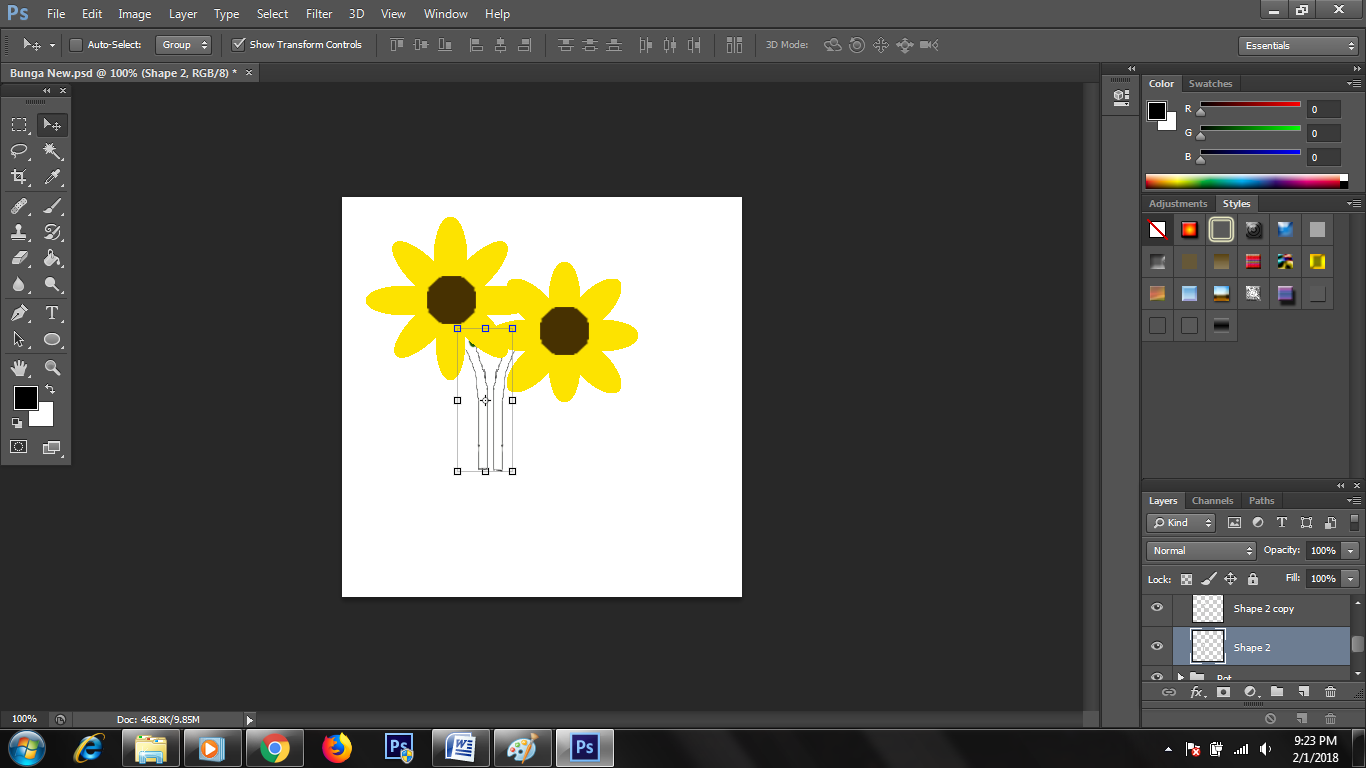
9. Setelah itu buat batang nya, menggunakan Brush Tool seperti ini. Untuk membuat batang satu-nya caranya klik kanan, pilih ‘Duplicate layer’ kemudian pilih menu Edit > Transform > Flip Horizontal.


10. Selanjutnya, beri warna hijau.


11. Buat pot bunga menggunakan Ellipse Tool dan beri warna coklat muda pada bagian luarnya menggunakan Paint Bucket Tool sedangkan untuk tanah nya diberi warna coklat tua menggunakan Brush Tool.


12. Gunakan Line Tool untuk membuat garis pada samping pot bunga dan beri warna. Group layer pot bunga agar menyatu, seperti langkah nomor 7.


13. Setelah itu, tambahkan gambar daun menggunakan Brush Tool. Lalu beri warna hijau.


14. Gambar raster bunga matahari sudah jadii…


Sekian informasi dari saya. 
Kurang lebihnya, saya mohon maaf.
Semoga bermanfaat untuk kalian semua❤
Selamat siang ❤
kali ini saya akan membagikan informasi tentang langkah-langkah merakit PC sesuai SOP.

SOP (Standar Operasional Prosedur) merupakan satu set pedoman dalam suatu organisasi yang menjelaskan prosedur kegiatan rutin. Tujuan adanya SOP dalam perakitan PC tidak lain untuk menjaga keselamatan perakit dan apa yang dirakit (dalam hal ini adalah PC kita atau orang lain).

Tahapan yang dilakukan pada saat merakit PC adalah sebagai berikut :

A. Persiapan
Persiapan yang baik akan memudahkan dalam perakitan komputer serta menghindari permasalahan yang mungkin timbul.
Hal yang terkait dalam persiapan meliputi:
1. Penentuan Konfigurasi Komputer
2. Persiapan Kompunen dan perlengkapan
3. Pengamanan


1. Penentuan Konfigurasi Komputer 
    Konfigurasi komputer berkait dengan penentuan jenis komponen dan fitur dari komputer serta bagaimana seluruh komponen dapat bekerja sebagai sebuah sistem komputer sesuai keinginan kita. Penentuan komponen dimulai dari jenis prosessor, motherboard, lalu komponen lainnya. Faktor kesesuaian atau kompatibilitas dari komponen terhadap motherboard harus diperhatikan, karena setiap jenis motherboard mendukung jenis prosessor, modul memori, port dan I/O bus yang berbeda-beda.

2. Persiapan Komponen dan Perlengkapan 
    Komponen komputer beserta perlengkapan untuk perakitan dipersiapkan untuk perakitan dipersiapkan lebih dulu untuk memudahkan perakitan. Perlengkapan yang disiapkan terdiri dari:
a. Komponen komputer
b. Kelengkapan komponen seperti kabel, sekerup, jumper, baut dan sebagainya
c. Buku manual dan referensi dari komponen
d. Alat bantu berupa obeng pipih dan philips
e. Software sistem operasi, device driver dan program aplikasi.
Buku manual diperlukan sebagai rujukan untuk mengatahui diagram posisi dari elemen koneksi (konektor, port dan slot) dan elemen konfigurasi (jumper dan switch) beserta cara setting jumper dan switch yang sesuai untuk komputer yang dirakit.Diskette atau CD Software diperlukan untuk menginstall Sistem Operasi, device driver dari piranti, dan program aplikasi pada komputer yang selesai dirakit.

3. Pengamanan
    Tindakan pengamanan diperlukan untuk menghindari masalah seperti kerusakan komponen oleh muatan listrik statis, jatuh, panas berlebihan atau tumpahan cairan. Pencegahan kerusakan karena listrik statis dengan cara:
* Menggunakan gelang anti statis atau menyentuh permukaan logam pada casing sebelum memegang komponen untuk membuang muatan statis.
* Tidak menyentuh langsung komponen elektronik, konektor atau jalur rangkaian tetapi memegang pada badan logam atau plastik yang terdapat pada komponen.

B. Perakitan
Tahapan proses pada perakitan komputer terdiri dari:
1. Pemasangan Motherboard
2. Memasang Prosessor
3. Memasang Heatsink
4. Memasang Modul Memori
5. Memasang Motherboard pada Casing
6. Memasang Power Supply
7. Memasang Kabel Motherboard dan Casing
8. Memasang Drive
9. Memasang Card Adapter
10. Penyelesaian Akhir

1. Penyiapan Motherboard
Image result for penyiapan motherboard
    Periksa buku manual motherboard untuk mengetahui posisi jumper untuk pengaturan CPU speed, speed multiplier dan tegangan masukan ke motherboard. Atur seting jumper sesuai petunjuk, kesalahan mengatur jumper tegangan dapat merusak prosessor.

2. Pemasangan Prosessor
Image result for pemasangan processor
  • Cara memasang prosessor jenis socket:
1. Tentukan posisi pin 1 pada prosessor dan socket prosessor di motherboard, umumnya terletak di pojok yang ditandai dengan titik, segitiga atau lekukan.
2. Tegakkan posisi tuas pengunci socket untuk membuka.
3. Masukkan prosessor ke socket dengan lebih dulu menyelaraskan posisi kaki-kaki prosessor dengan lubang socket. rapatkan hingga tidak terdapat celah antara prosessor dengan socket.
4. Turunkan kembali tuas pengunci.

  • Cara memasang prosessor jenis slot:
1. Pasang penyangga (bracket) pada dua ujung slot di motherboard sehingga posisi lubang pasak bertemu dengan lubang di motherboar.
2. Masukkan pasak kemudian pengunci pasak pada lubang pasak. Selipkan card prosessor di antara kedua penahan dan tekan hingga tepat masuk ke lubang slot.

3. Memasang Heatsink
Image result for pemasangan heatsink
    Fungsi heatsink adalah membuang panas yang dihasilkan oleh prosessor lewat konduksi panas dari prosessor ke heatsink. Untuk mengoptimalkan pemindahan panas maka heatsink harus dipasang rapat pada bagian atas prosessor dengan beberapa clip sebagai penahan sedangkan permukaan kontak pada heatsink dilapisi gen penghantar panas. Bila heatsink dilengkapi dengan fan maka konektor power pada fan dihubungkan ke konektor fan pada motherboard.


4. Memasang Modul Memori
Image result for pemasangan modul memori
    Modul memori umumnya dipasang berurutan dari nomor socket terkecil. Urutan pemasangan dapat dilihat dari diagram motherboard. Setiap jenis modul memori yakni SIMM, DIMM dan RIMM dapat dibedakan dengan posisi lekukan pada sisi dan bawah pada modul.
Cara memasang untuk tiap jenis modul memori sebagai berikut:

Jenis SIMM
1. Sesuaikan posisi lekukan pada modul dengan tonjolan pada slot.
2. Masukkan modul dengan membuat sudut miring 45 derajat terhadap slot
3. Dorong hingga modul tegak pada slot, tuas pengunci pada slot akan otomatis mengunci modul.


Jenis DIMM dan RIMM
Cara memasang modul DIMM dan RIMM sama dan hanya ada satu cara sehingga tidak akan terbalik karena ada dua lekukan sebagai panduan. Perbedaanya DIMM dan RIMM pada posisi lekukan

1. Rebahkan kait pengunci pada ujung slot
2. Sesuaikan posisi lekukan pada konektor modul dengan tonjolan pada slot. lalu masukkan modul ke slot.
3. Kait pengunci secara otomatis mengunci modul pada slot bila modul sudah tepat terpasang.

5. Memasang Motherboard pada Casing
Image result for pemasangan motherboard pada casing
    Motherboard dipasang ke casing dengan sekerup dan dudukan (standoff). Cara pemasangannya sebagai berikut:
1. Tentukan posisi lubang untuk setiap dudukan plastik dan logam. Lubang untuk dudukan logam (metal spacer) ditandai dengan cincin pada tepi lubang. 
2. Pasang dudukan logam atau plastik pada tray casing sesuai dengan posisi setiap lubang dudukan yang sesuai pada motherboard.
3. Tempatkan motherboard pada tray casing sehinga kepala dudukan keluar dari lubang pada motherboard. Pasang sekerup pengunci pada setiap dudukan logam.
4. Pasang bingkai port I/O (I/O sheild) pada motherboard jika ada.
5. Pasang tray casing yang sudah terpasang motherboard pada casing dan kunci dengan sekerup.

6. Memasang Power Supply
Image result for pemasangan power supply
    Beberapa jenis casing sudah dilengkapi power supply. Bila power supply belum disertakan maka cara pemasangannya sebagai berikut:
1. Masukkan power supply pada rak di bagian belakang casing. Pasang ke empat buah sekerup pengunci. 
2. Hubungkan konektor power dari power supply ke motherboard. 

Konektor power jenis ATX hanya memiliki satu cara pemasangan sehingga tidak akan terbalik. Untuk jenis non ATX dengan dua konektor yang terpisah maka kabel-kabel ground warna hitam harus ditempatkan bersisian dan dipasang pada bagian tengah dari konektor power motherboard. Hubungkan kabel daya untuk fan, jika memakai fan untuk pendingin CPU.

7. Memasang Kabel Motherboard dan Casing
Image result for pemasangan kabel motherboard
    Setelah motherboard terpasang di casing langkah selanjutnya adalah memasang kabel I/O pada motherboard dan panel dengan casing.
1. Pasang kabel data untuk floppy drive pada konektor pengontrol floppy di motherboard
2. Pasang kabel IDE untuk pada konektor IDE primary dan secondary pada motherboard.
3. Untuk motherboard non ATX. Pasang kabel port serial dan pararel pada konektor di motherboard. Perhatikan posisi pin 1 untuk memasang. 
4. Pada bagian belakang casing terdapat lubang untuk memasang port tambahan jenis non slot. Buka sekerup pengunci pelat tertutup lubang port lalumasukkan port konektor yang ingin dipasang dan pasang sekerup kembali.
5. Bila port mouse belum tersedia di belakang casing maka card konektor mouse harus dipasang lalu dihubungkan dengan konektor mouse pada motherboard.
6. Hubungan kabel konektor dari switch di panel depan casing, LED, speaker internal dan port yang terpasang di depan casing bila ada ke motherboard. Periksa diagram motherboard untuk mencari lokasi konektor yang tepat.

8. Memasang Drive (Hard Disk)
Image result for pemasangan drive
    Prosedur memasang drive (hard disk), floppy, CD ROM, CD-RW atau DVD adalah sama sebagai berikut:
1. Copot pelet penutup bay drive (ruang untuk drive pada casing)
2. Masukkan drive dari depan bay dengan terlebih dahulu mengatur seting jumper (sebagai master atau slave) pada drive.
3. Sesuaikan posisi lubang sekerup di drive dan casing lalu pasang sekerup penahan drive.
4. Hubungkan konektor kabel IDE ke drive dan konektor di motherboard (konektor primary dipakai lebih dulu).
5. Ulangi langkah 1 samapai 4 untuk setiap pemasangan drive.
6. Bila kabel IDE terhubung ke du drive pastikan perbedaan seting jumper keduanya yakni drive pertama diset sebagai master dan lainnya sebagai slave.
7. Konektor IDE secondary pada motherboard dapat dipakai untuk menghubungkan dua drive tambahan.
8. Floppy drive dihubungkan ke konektor khusus floppy di motherboard.
Sambungkan kabel power dari catu daya ke masing-masing drive.


9. Memasang Card Adapter (VGA)
Image result for pemasangan card adapter
    Card adapter yang umum dipasang adalah video card, sound, network, modem dan SCSI adapter. Video card umumnya harus dipasang dan di-install sebelum card adapter lainnya. Cara memasang adapter: 1. Pegang card adapter pada tepi, hindari menyentuh komponen atau rangkaian elektronik. Tekan card hingga konektor tepat masuk pada slot ekspansi di motherboard
2. Pasang sekerup penahan card ke casing
3. Hubungkan kembali kabel internal pada card, bila ada.


10. Penyelesaian Akhir
1. Pasang penutup casing dengan menggeser
2. Sambungkan kabel dari catu daya ke soket dinding.
3. Pasang konektor monitor ke port video card.
4. Pasang konektor kabel telepon ke port modem bila ada.
5. Hubungkan konektor kabel keyboard dan konektor mouse ke port mouse atau poert serial (tergantung jenis mouse).
6. Hubungkan piranti eksternal lainnya seperti speaker, joystick, dan microphone bila ada ke port yang sesuai. Periksa manual dari card adapter untuk memastikan lokasi port.

C. Pengujian
* Hidupkan monitor lalu CPU. Perhatikan tampilan monitor dan suara dari CPU.
* Program FOST dari BIOS secara otomatis akan mendeteksi hardware yang terpasang dikomputer. Bila terdapat kesalahan maka tampilan monitor kosong dan CPU mengeluarkan bunyi beep secara teratur sebagai kode indikasi kesalahan. Periksa referensi kode BIOS untuk mengetahui indikasi kesalahan yang dimaksud oleh kode beep.
* Jika tidak terjadi kesalahan, maka monitor menampilkan proses eksekusi dari program POST. Tekan tombol interupsi BIOS sesuai petunjuk di layar untuk masuk ke program setup BIOS.
* Periksa semua hasil deteksi hardware oleh program setup BIOS. Beberapa seting mungkin harus dirubah nilainya terutama kapasitas hardisk dan boot sequence.
* Simpan perubahan setting dan keluar dari setup BIOS.
* Setelah keluar dari setup BIOS, komputer akan me-load Sistem Operasi dengan urutan pencarian sesuai seting boot sequence pada BIOS. Masukkan diskette atau CD Bootable yang berisi sistem operasi pada drive pencarian.
Postingan Lebih Baru Postingan Lama Beranda

Popular Posts

  • Cara Membuat Logo Kelas Di Adobe Photoshop

Categories

  • Desain Grafis 2
  • Jaringan Dasar 2
  • Pemrograman Dasar 1
  • Perakitan Komputer 3
  • Sistem Komputer 2

Blog Archive

  • ▼  2020 ( 1 )
    • ▼  Juli ( 1 )
      • Pengertian, Simbol dan Jenis Gerbang Logika
  • ►  2018 ( 3 )
    • ►  Maret ( 1 )
    • ►  Februari ( 2 )
  • ►  2017 ( 6 )
    • ►  November ( 1 )
    • ►  Agustus ( 5 )
Diberdayakan oleh Blogger.

About Me

Foto saya
Erika
Lihat profil lengkapku

Viewer Statistics

Translate

Designed by OddThemes